Урок 10 Как убрать лишнее с фотографии
Задача
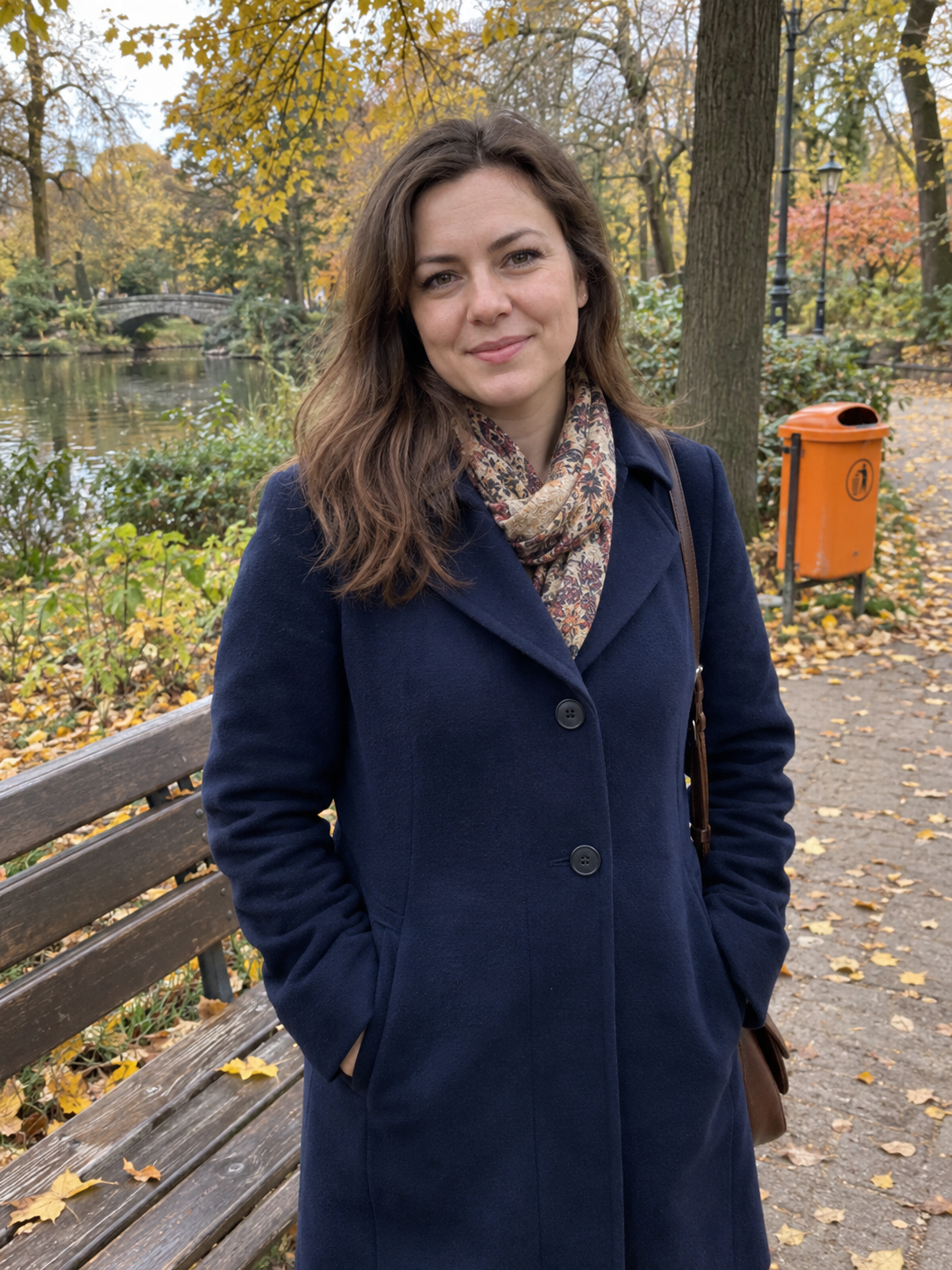
Вы хотите отправить близким удачный снимок с прогулки. Переснять этот момент уже нельзя, а яркая оранжевая урна за человеком отвлекает внимание. Уберём только урну, сохранив человека и остальной кадр.
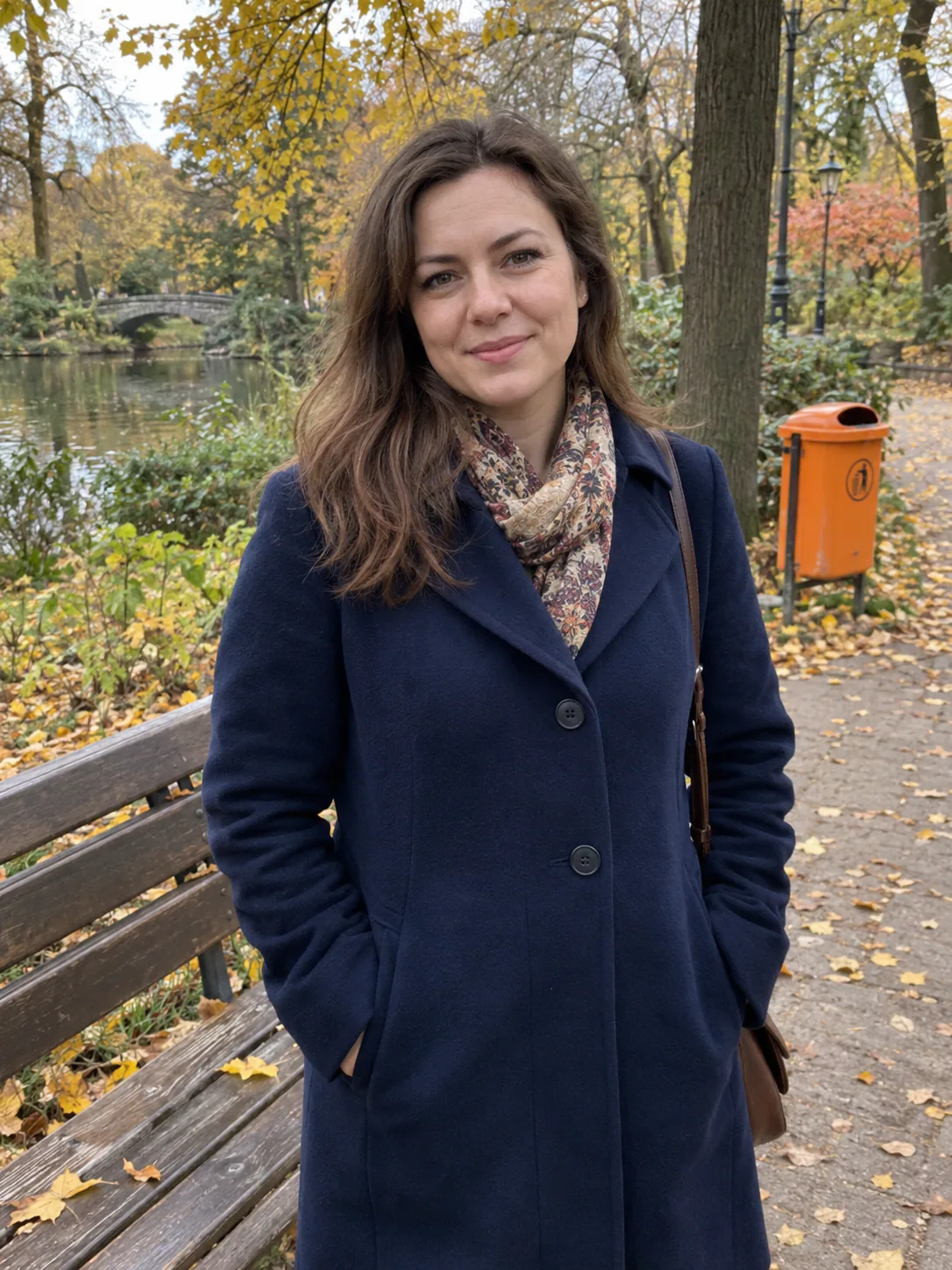
Сохраните учебное фото, чтобы попробовать на нём. На снимке вымышленная героиня, созданная для урока.
Шаг 1 Загрузите фото для правки
Откройте SYNTX и найдите среди инструментов для изображений «Дорисовку». Загрузите учебное фото и выделите только урну. Это важно: если захватить край пальто или волос, ИИ может изменить и их.
Перед запуском посмотрите стоимость правки. Если не хотите тратить токены, не запускайте её: запрос и готовую пару «до/после» ниже можно разобрать бесплатно.
Шаг 2 Скажите, что убрать и что сохранить
Убери только оранжевую урну справа за женщиной. На её месте
продолжи дорожку и кусты. Лицо, волосы, пальто, шарф и позу не меняй.
Вы назвали одно изменение и перечислили то, что нельзя трогать. Загруженное фото здесь служит исходником для правки: ИИ должен опираться на него, а не придумывать новый снимок.
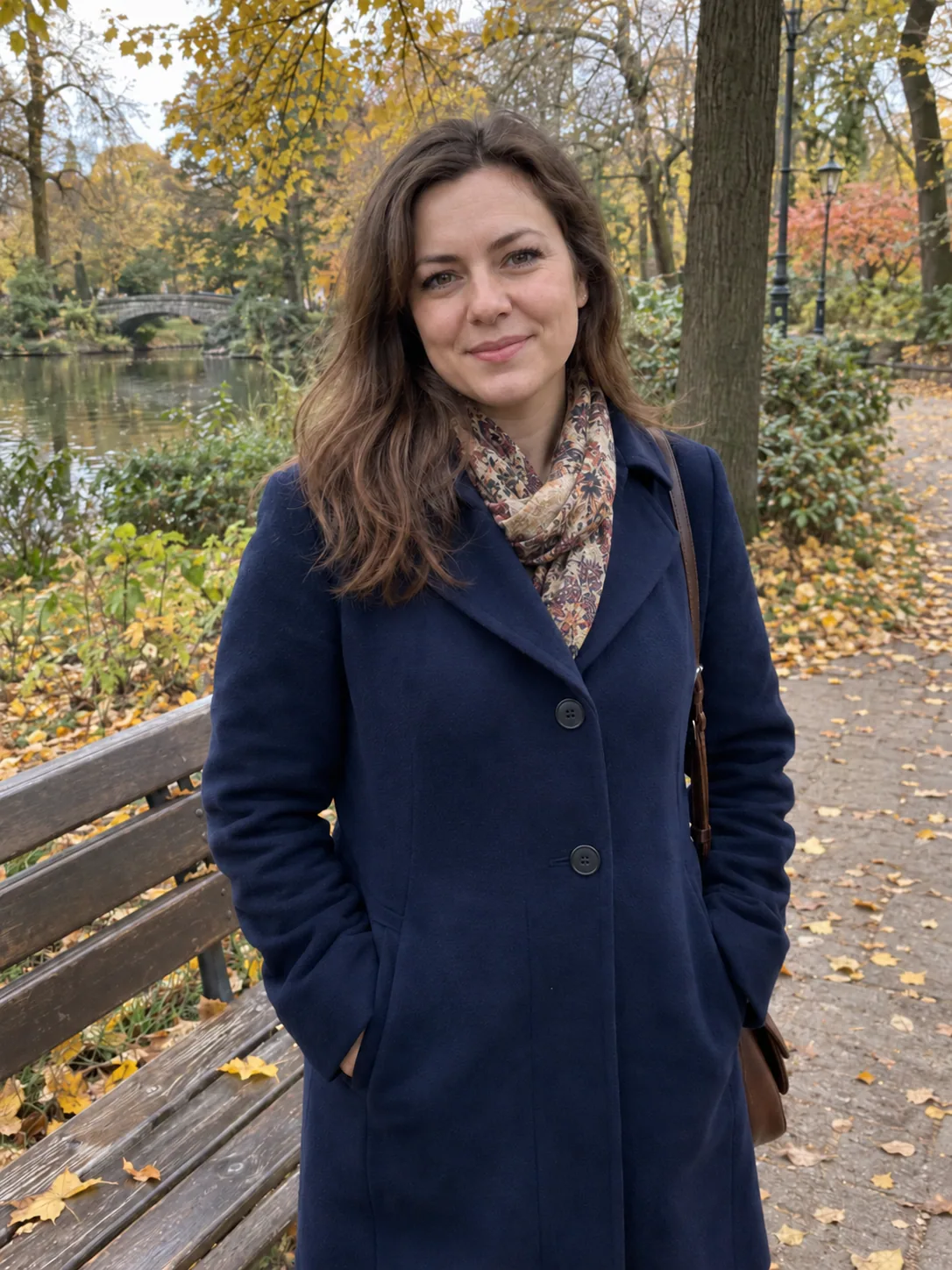
Пример результата:
Шаг 3 Сравните с оригиналом
Посмотрите на оба изображения рядом. Урна должна исчезнуть, а дорожка за ней — выглядеть естественно. Проверьте лицо, волосы, шарф, пальто и позу. Если человек изменился, этот вариант не подходит: попробуйте выделить область точнее или оставьте исходное фото.
Для своего снимка используйте только фото, которое вправе загружать. Если на нём другой человек, спросите его согласия. Не отправляйте в сервис кадры с документами, адресами и другой чувствительной информацией.
Попробуйте для своего случая
Найдите собственный снимок, который уже нельзя переснять, и выберите один отвлекающий предмет на фоне. Если его проще обрезать обычным редактором, ИИ не нужен. Если решите править с помощью ИИ, сформулируйте коротко, что убрать и что обязательно сохранить, затем сравните результат с оригиналом перед отправкой.
В следующем уроке вы попробуете превратить готовую открытку в короткое видео.